Dualモード
動画を並べて比較
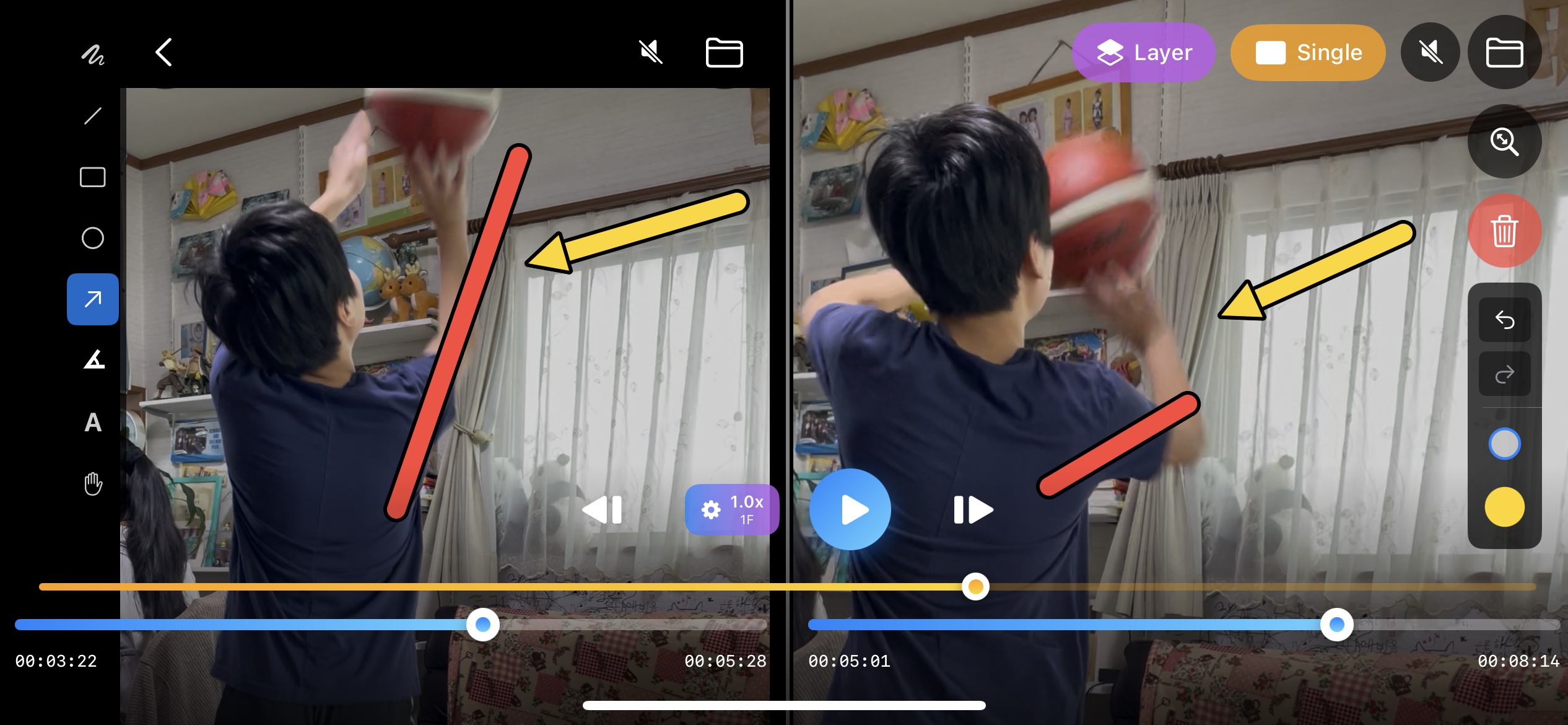
異なるテイクを左右に並べて再生し、動きの違いをすぐに確認できます。フォーム比較、ビフォーアフター確認、指導に最適です。
✓ 左右並列比較(無料版で60秒体験可)
✓ 左右個別に動画の拡大縮小・位置調整
✓ 個別シーク / 同期シーク
✓ 現場で使いやすい操作性
Motion Markerは、動画を使って"その場で伝える"ための分析アプリです。並べて、重ねて、書き込むことで、動きの違いを一瞬で理解できます。
無料でダウンロードして、すぐにはじめられます。

Pro版は7日間無料トライアルあり。
違いを見せて、動きを書き込み、その場で分かる。現場のための、直感的な動画分析体験です。
多くの分析ツールは再生できます。でも、現場で"すぐに伝える"ことまでは考えられていません。Motion Markerは、違いを一目で伝えるために作られています。
フォームや動きの違いは、口頭の説明だけでは伝わりにくいことがあります。
別テイクの比較や位置合わせに手間がかかると、伝える前に時間を失います。
練習中やリハーサル中、その場ですぐに見せて共有できることが大切です。
Motion Markerは、分析だけでなく"伝える"ためのワークフローに最適化されています。
異なるテイクを左右に並べて再生し、動きの違いをすぐに確認できます。フォーム比較、ビフォーアフター確認、指導に最適です。
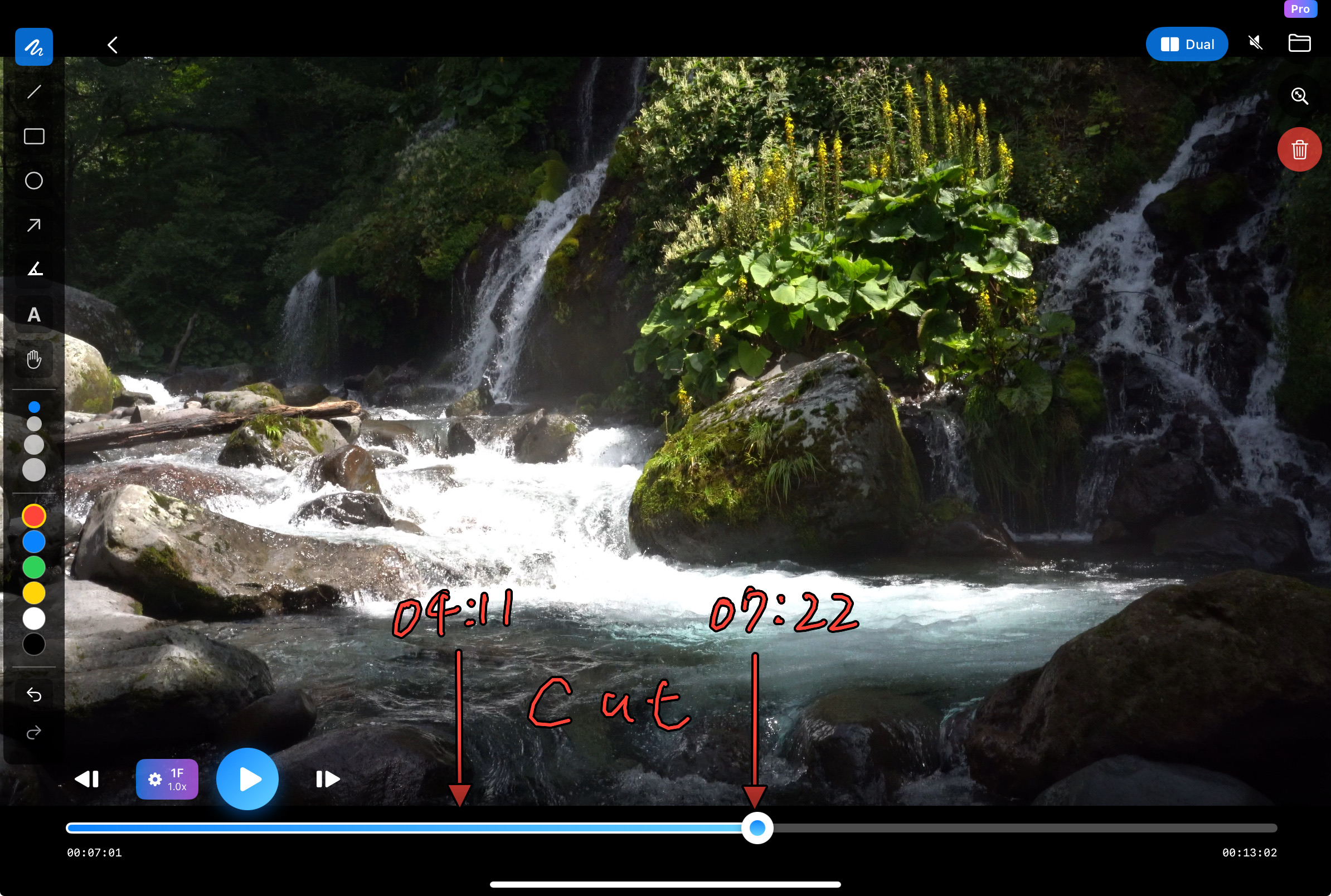
フリーハンド、線、円、矢印、角度などを使って、重要なポイントをその場で分かりやすく示せます。
見本と自分の動きを重ねて表示し、姿勢やタイミング、フォームの差をより正確に把握できます。
スロー再生、フレーム単位の送り、ズーム、パン、位置合わせで、細かい違いまで確認できます。iPhone・iPadのスローモーション動画(120/240fps)も、写真から読み込めば撮影時のフレームレートのまま、1コマずつ精密に分析できます。
ゴルフのフォーム比較から、チーム戦術、ダンスの振り返り、映像ディレクション、人材の育成・教育まで。動きを扱うあらゆる現場で活躍します。
まずは無料でダウンロードして使いはじめてください。もっと深く使いたいと感じたら、Proにアップグレードできます。
ダウンロードしてすぐ使えます。基本的な機能を制限なしで体験できます。
本格的な分析に必要なすべての機能が解放されます。コーチ、選手、クリエイターに。
Motion Markerで、動きの伝え方をもっと直感的に。
✦ 無料版あり。まずはダウンロードしてみてください。
Pro版は7日間無料トライアル付き。アプリ内からアップグレードできます。
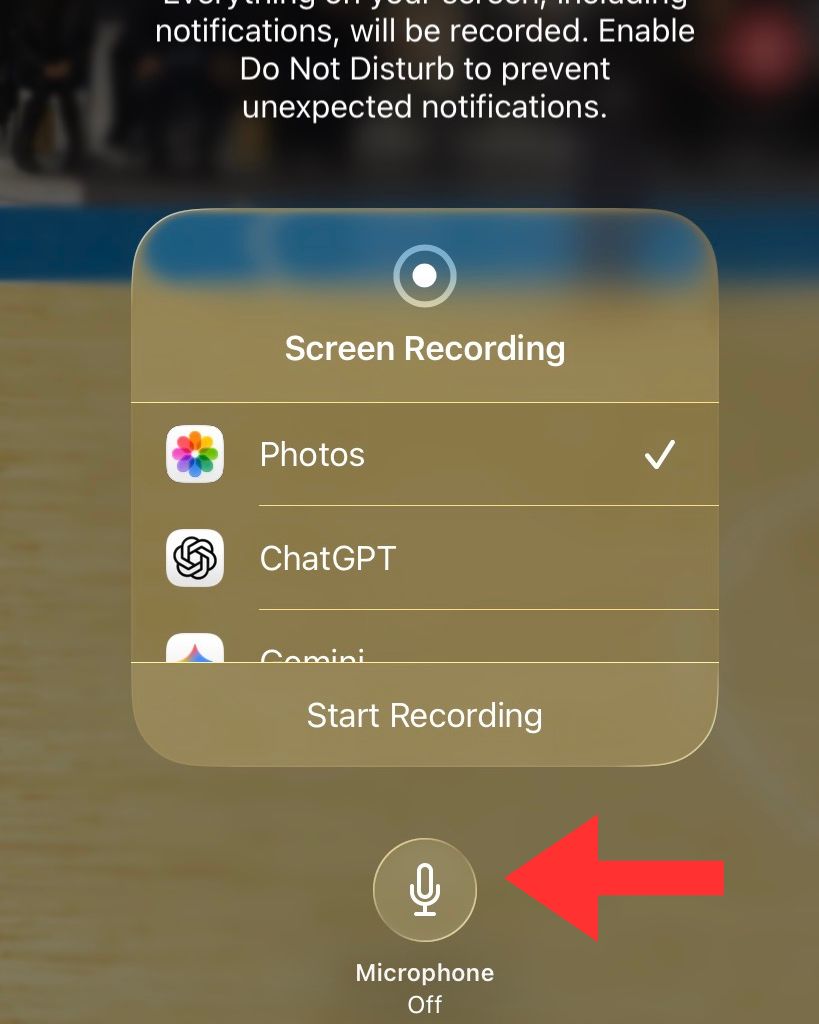
MotionMarkerで描きながら、あなたの解説音声も一緒に録れます。
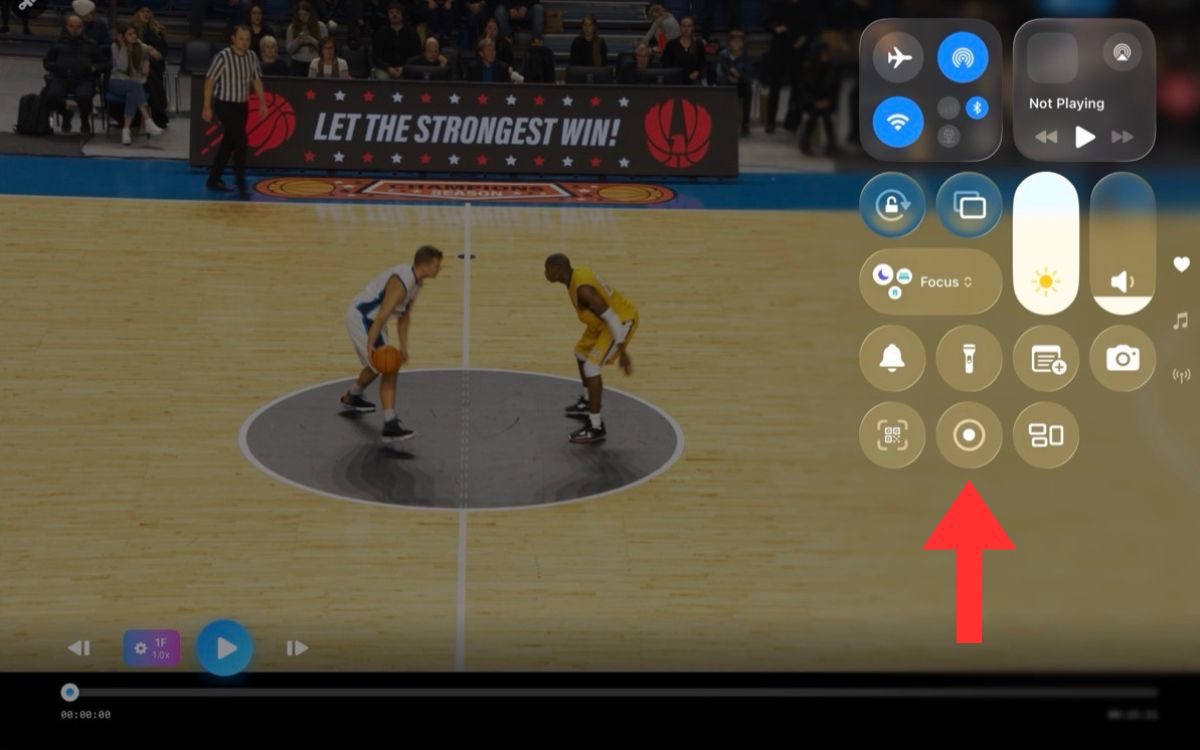
iOSの「画面収録」機能を使えば、アプリをそのまま動画で共有できます。